- /
- La Redoute/
- High tech/
- TV, image, son/
- TV, vidéo/
- TV/
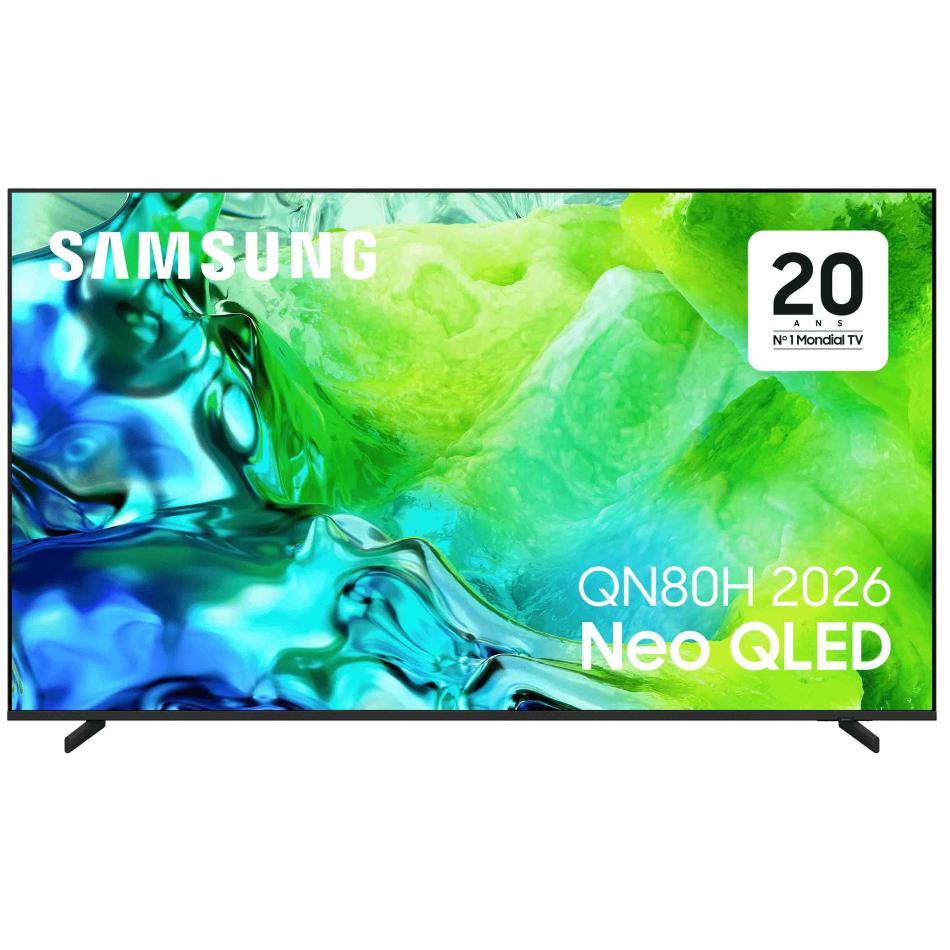
- Televiseurs led de 65 pouces TQ75QN80H
Passer la galerie


-
Vendu et expédié par :VPC Boost4,1/5 (278)
-
Fabriqué à la demande Livraison sous 72h
- Livraison à domicile : 24,99 €
- Retour payant
- Modes de livraison
- Retours prolongés jusqu’au 07/01/2027*
- Livraison à l’étage (condition de livraison à l’étage)
- Livraison classique: boîte aux lettres, domicile
Articles similaires
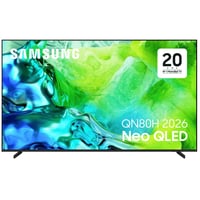
Televiseurs led de 65 pouces TQ75QN80H noir SAMSUNG
Tailles Taille Unique
SAMSUNG" title="" />
SAMSUNG vous donne plus d'informations
La Redoute s'engage
-
21/10/2026Déçue!
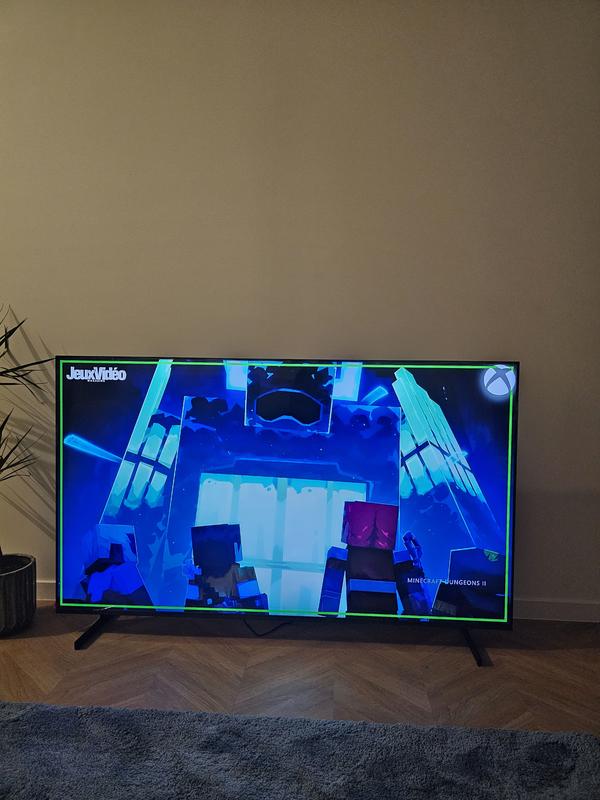
Très déçue au vu du prix du téléviseur je m attends à une qualité haute d image ce qui est très loin d être le cas. De plus sur la télécommande solaire le bouton permettant de changer de chaîne ne fonctionne pas, obligé d utiliser uniquement le rond central.
Ines72Âge 45 à 54 ansPublié à l'origine sur Samsung FranceTraduction automatiqueUne erreur s'est produite. Veuillez réessayer ultérieurement.Réponse de Samsung France, 22/10/2026Bonjour Ines72,
Nous notons vos remarques sur les fonctionnalités de notre 55'' Neo QLED QN80H 4K Samsung Vision AI Smart TV (2026). Nous regrettons que le produit ne vous ait pas apporté satisfaction.
Vous pouvez choisir parmi 4 modes d’image pour configurer automatiquement les paramètres de votre téléviseur, en toute simplicité. En sélectionnant l’un de ces modes, votre TV applique directement des réglages prédéfinis à l’image: l’affichage à l’écran est adapté à votre environnement, sans que vous ayez besoin de rentrer dans les détails.
Une fois votre téléviseur allumé, ouvrez le Menu > Paramètres > Image > Mode Image.
Sélectionnez dans la liste des paramètres automatiques d’image le mode qui vous convient le mieux :
Standard: Mode par défaut, approprié pour la plupart des environnements de visionnage.
Dynamique: Conseillé pour les lieux très éclairés ou en extérieur. Les images sont plus lumineuses et claires.
Naturel: Recommandé pour éviter de fatiguer les yeux.
Cinéma: Idéale pour regarder des émissions ou des films dans une pièce sombre.
Nous partageons avec vous quelques conseils afin de faire un usage optimal de votre télécommande: https://www.youtube.com/watch?v=q4cdDGfO764&t=2s .
Sachez aussi que vous pouvez utiliser votre smartphone comme télécommande. Si votre télévision n’est pas encore connectée à SmartThings, suivez les étapes ci-dessous :
Assurez-vous que votre smartphone et votre télévision sont connectés au même réseau Wi-Fi.
Lancez l’application SmartThings sur votre smartphone. Si elle n’est pas déjà installée sur votre téléphone, vous pouvez télécharger l’application SmartThings depuis Google Play ou depuis Apple Store. Si la télévision est automatiquement détectée, une fenêtre pop-up s’affiche. Appuyez sur « Ajouter maintenant » pour connecter votre téléviseur à votre smartphone. Si aucune fenêtre contextuelle n’apparaît, c’est que votre smartphone ne détecte pas automatiquement la télévision. Dans ce cas, appuyez sur l’icône + > Appareil > Ajouter un nouvel appareil > Chercher à proximité (selon la version Android). Ajoutez un appareil via l'application SmartThings Si l’appareil n’apparaît toujours pas dans cette liste, revenez en arrière et lancez une recherche manuelle en utilisant la barre de recherche ou en scannant le QR code situé sur l’appareil. Une fois la télévision détectée, un code PIN s’affiche sur son écran. Saisissez ce code dans l’application SmartThings pour autoriser la connexion entre votre smartphone et le téléviseur. Votre smartphone est désormais connecté à votre télévision et peut être utilisé comme télécommande. Les commandes pour éteindre et allumer la TV, pour accéder aux chaînes et pour régler le volume sont les mêmes que celles d’une télécommande universelle. Vous avez également accès au mode Mute (mettre la TV en mode Muet/Silencieux), au Menu de votre télévision, au Guide TV et à la fonction Retour. Appuyez sur l’icône « Plus d’Options » pour accéder à d’autres paramètres.
Si ces conseils ne résolvent pas les problèmes, nous vous recommandons de contacter notre service clientèle sur: https://www.samsung.com/fr/support/contact afin que nous puissions examiner plus en détail votre situation et trouver une solution adaptée.
Nous restons à votre disposition.
Cordialement
Charlie, Service clients Samsung

, Service clients Samsung -
11/10/202655'' Neo QLED QN80H 4K Samsung Vision AI Smart ...
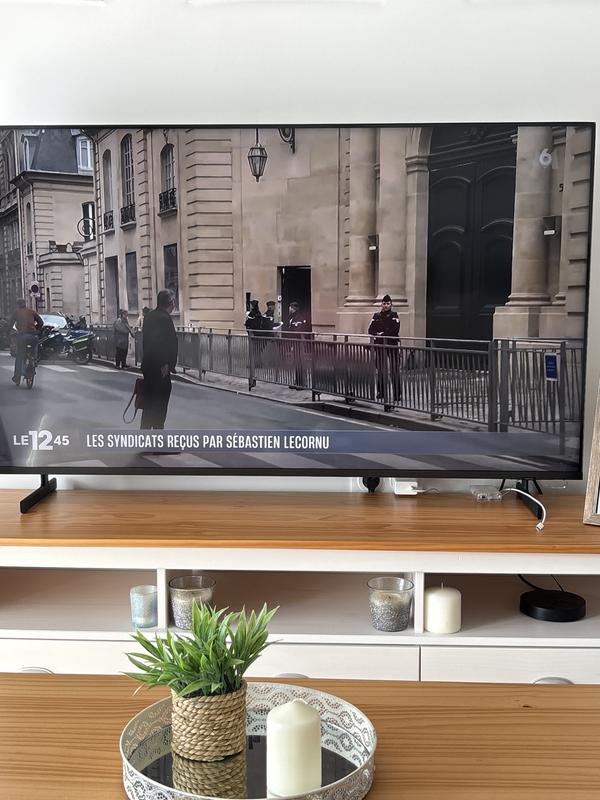
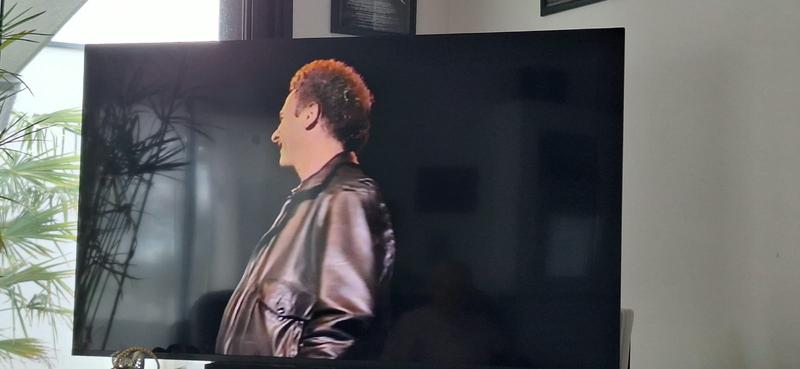
Soit disant anti reflet, cela nest pas vrai. Tres déçu surtout que c'était la base de l'achat. Le son nest pas top, associé a une barres de son bose cela change tout
64janfiestaÂge 55 à 64 ansPublié à l'origine sur Samsung FranceTraduction automatiqueUne erreur s'est produite. Veuillez réessayer ultérieurement.Réponse de Samsung France, 13/10/2026Bonjour 64janfiesta,
Merci de partager vos impressions sur notre 55'' Neo QLED QN80H 4K Samsung Vision AI Smart TV (2026). Nous regrettons que votre expérience n'ait pas été à la hauteur de vos attentes.
Nous tenons à vous assurer que vos commentaires ont été pris en compte dans notre démarche d'amélioration continue.
Vos commentaires sont précieux et nous espérons pouvoir vous proposer des innovations plus en phase avec vos besoins à l'avenir.
Retrouvez les nouveautés de l'année sur notre site Samsung: https://www.samsung.com/fr/
Cordialement
Alex, Service clients Samsung
, Service clients Samsung -
16/09/2026Laisse à désirer
Je vous dirai plutôt ce que je n'aime pas. L'image n'est pas aussi belle que sur le téléviseur d'une autre marque malgré tous les réglages et chose qui me dérange c'est que je n'arrive pas à régler le son sur mon casque bluetooth qui est toujours en retard malgré les meilleurs réglages proposés.
Je recommande ce produitJojo2154Âge 65 ans ou plusPublié à l'origine sur Samsung FranceTraduction automatiqueUne erreur s'est produite. Veuillez réessayer ultérieurement.Réponse de Samsung France, 16/09/2026Bonjour Jojo2154,
Merci beaucoup d'avoir choisi un produit Samsung !
Nous regrettons les problèmes que vous avez rencontrés avec notre 50'' Neo QLED QN80H 4K Samsung Vision AI Smart TV (2026).
Vous pouvez paramétrer le son de votre téléviseur en suivant nos recommandations:
Appuyez sur la touche Menu de votre télécommande. Sélectionnez Paramètres > Son > Sortie son > Haut-parleur TV. Dans cette même rubrique, vous trouverez Mode Son. Activez le mode souhaité adapté à votre environnement sonore. Par exemple, Amplifier pour mieux entendre les dialogues.
Pour ajuster et personnaliser le son, sélectionnez Paramètres Expert. Optimisez la Balance de son. Ou utilisez l'Égaliseur pour régler les différentes bandes de fréquences.
Le téléviseur prend également en charge le mode HDMI. Il s'agit du canal de retour son amélioré. Cela garantit une meilleure qualité audio si vous connectez une barre de son ou un récepteur AV. Vous pouvez également régler le Format de sortie audio numérique. Choisissez entre Auto et PCM. Avec l'option Retard de la sortie audio numérique, vous pouvez régler le décalage son-image. Cette manipulation n'est possible que si vous utilisez la sortie audio HDMI ou SPDIF. Activez le Volume automatique pour conserver le même volume lorsque vous changez de chaîne. Si le son émis par votre téléviseur lorsque vous cliquez sur Menu vous dérange, désactivez le Retour Son. Si vous souhaitez rétablir tous les paramètres sonores par défaut, sélectionnez Réinitialiser Son.
Si ces conseils ne résolvent pas le problème, nous vous recommandons de contacter notre service clientèle sur: https://www.samsung.com/fr/support/contact afin que nous puissions examiner plus en détail votre situation et trouver une solution adaptée.
Nous restons à votre disposition.
Cordialement
Alex, Service clients Samsung
, Service clients Samsung -
02/07/2026Superbe TV
Très belle image, système exploitation rapide, son excellent.
BOUISBOBFRPublié à l'origine sur Samsung FranceTraduction automatiqueUne erreur s'est produite. Veuillez réessayer ultérieurement. -
11/06/2026Top
Qualite de l’ecran optimal , son qui vous englobe bien
Assez satisfait de cette tele
Je recommande ce produitDA ICEPublié à l'origine sur Samsung FranceTraduction automatiqueUne erreur s'est produite. Veuillez réessayer ultérieurement.

Bien noté !
Vous nous inspirez...
Postez vos photos @laredoute #laredoute