- /
- La Redoute/
- High tech/
- TV, image, son/
- TV, vidéo/
- TV/
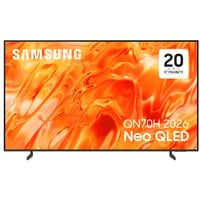
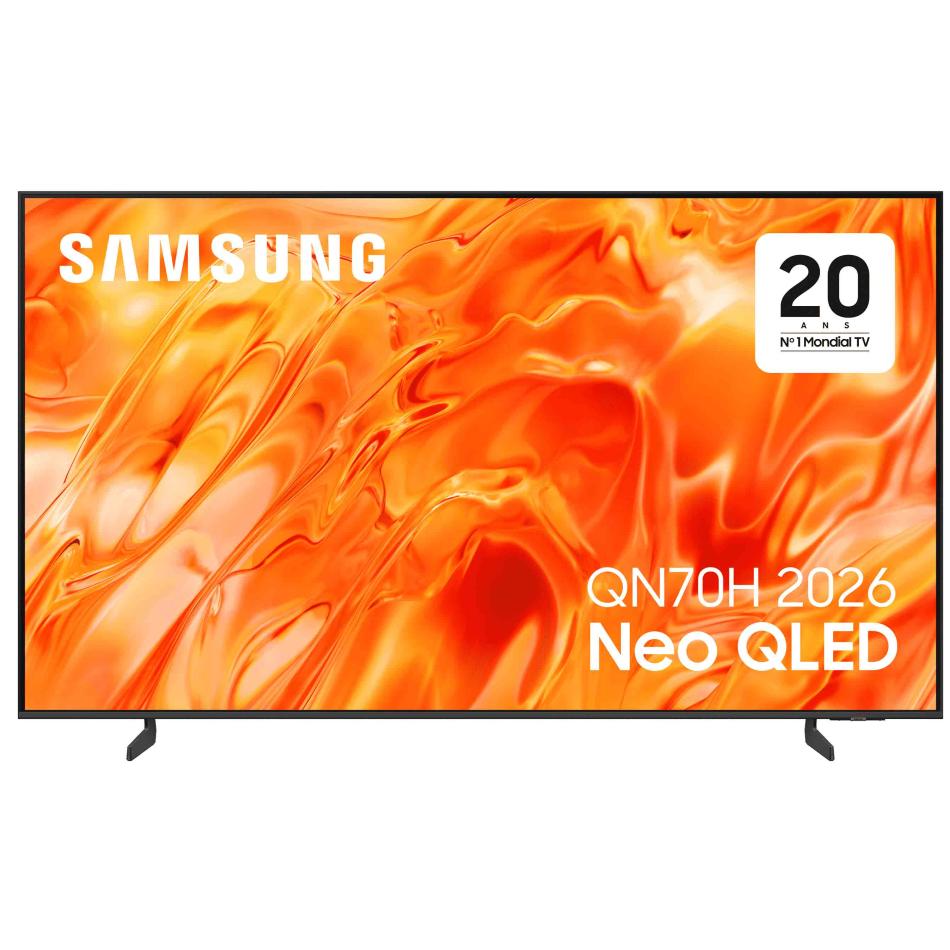
- Televiseurs led de 65 pouces TQ85QN70H
Passer la galerie


-
Vendu et expédié par :VPC Boost4,1/5 (278)
-
Fabriqué à la demande Livraison sous 72h
- Livraison à domicile : 29,99 €
- Retour payant
- Modes de livraison
- Retours prolongés jusqu’au 07/01/2027*
- Livraison à l’étage (condition de livraison à l’étage)
- Livraison classique: boîte aux lettres, domicile
Articles similaires
Televiseurs led de 65 pouces TQ85QN70H gris SAMSUNG
Tailles Taille Unique
SAMSUNG" title="" />
SAMSUNG vous donne plus d'informations
La Redoute s'engage
-
18/11/2026Stockage
Très bon produit mais il manqueespace de stockage pour les applications proposées
KaliotePublié à l'origine sur Samsung FranceTraduction automatiqueUne erreur s'est produite. Veuillez réessayer ultérieurement.Réponse de Samsung France, 19/11/2026Bonjour Kaliote,
Merci d'avoir partagé votre point de vue sur notre 55'' Neo QLED QN70H 4K Samsung Vision AI Smart TV (2026).
Nous regrettons que le produit que vous avez reçu ne vous ait pas entièrement satisfait.
Nous tenons à vous assurer que vos commentaires ont été pris en compte dans notre démarche d'amélioration continue.
Si vous avez d'autres suggestions spécifiques pour améliorer votre expérience, nous vous encourageons à les partager sur notre communauté: https://www.samsung.com/fr/apps/samsung-members/
Vos commentaires sont précieux et nous espérons pouvoir vous proposer des innovations plus en phase avec vos besoins à l'avenir.
Cordialement
Alex, Service clients Samsung
, Service clients Samsung -
10/11/2026Superbe téléviseur
Très bon produit très belle image fait aussi bien que mon ancien Samsung qe65q95t
JbbmaxPublié à l'origine sur Samsung FranceTraduction automatiqueUne erreur s'est produite. Veuillez réessayer ultérieurement.Réponse de Samsung France, 10/11/2026Bonjour Jbbmax,
Merci d'avoir choisi Samsung et d'être un client fidèle. Nous sommes honorés de vous compter parmi notre communauté de passionnés.
Nous espérons que votre expérience avec notre 65'' Neo QLED QN70H 4K Samsung Vision AI Smart TV (2026) continuera à vous apporter satisfaction.
N'hésitez pas à faire un tour sur notre site pour profitez de nos dernières offres et complétez votre écosystème Samsung: https://www.samsung.com/fr/
Nous espérons vous revoir très prochainement !
Cordialement
Alex, Service clients Samsung
, Service clients Samsung -
10/09/2026Bon écran
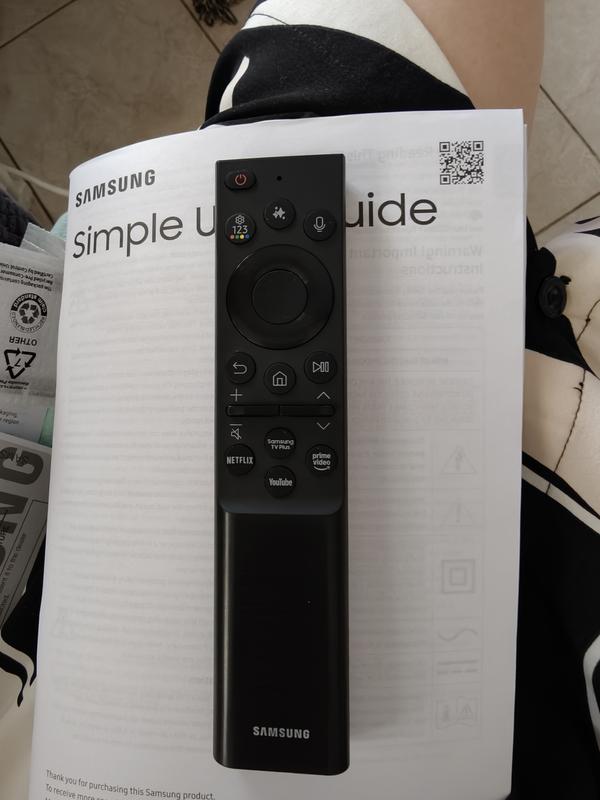
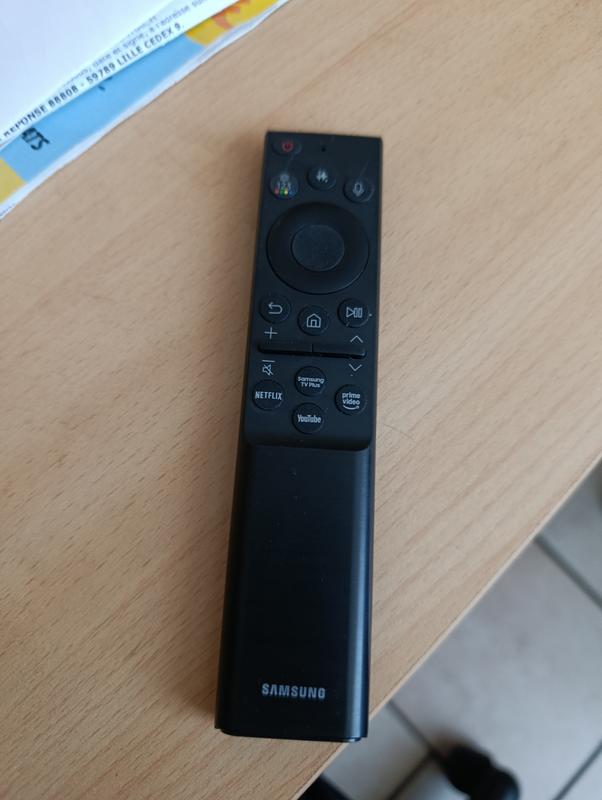
Tres bel écran le seul point négatif a mon goût est la télécommande qui rend la navigation peu agréable
Je recommande ce produitPops04Âge 45 à 54 ansPublié à l'origine sur Samsung FranceTraduction automatiqueUne erreur s'est produite. Veuillez réessayer ultérieurement.Réponse de Samsung France, 11/09/2026Bonjour Pops04,
Merci de partager vos impressions sur notre 55'' Neo QLED QN70H 4K Samsung Vision AI Smart TV (2026). Nous regrettons que votre expérience n'ait pas été à la hauteur de vos attentes.
Nous partageons avec vous quelques conseils afin de faire un usage optimal de votre télécommande: https://www.youtube.com/watch?v=q4cdDGfO764&t=2s .
Sachez aussi que vous pouvez utiliser votre smartphone comme télécommande. Si votre télévision n’est pas encore connectée à SmartThings, suivez les étapes ci-dessous :
Assurez-vous que votre smartphone et votre télévision sont connectés au même réseau Wi-Fi.
Lancez l’application SmartThings sur votre smartphone. Si elle n’est pas déjà installée sur votre téléphone, vous pouvez télécharger l’application SmartThings depuis Google Play ou depuis Apple Store. Si la télévision est automatiquement détectée, une fenêtre pop-up s’affiche. Appuyez sur « Ajouter maintenant » pour connecter votre téléviseur à votre smartphone. Si aucune fenêtre contextuelle n’apparaît, c’est que votre smartphone ne détecte pas automatiquement la télévision. Dans ce cas, appuyez sur l’icône + > Appareil > Ajouter un nouvel appareil > Chercher à proximité (selon la version Android). Ajoutez un appareil via l'application SmartThings Si l’appareil n’apparaît toujours pas dans cette liste, revenez en arrière et lancez une recherche manuelle en utilisant la barre de recherche ou en scannant le QR code situé sur l’appareil. Une fois la télévision détectée, un code PIN s’affiche sur son écran. Saisissez ce code dans l’application SmartThings pour autoriser la connexion entre votre smartphone et le téléviseur. Votre smartphone est désormais connecté à votre télévision et peut être utilisé comme télécommande. Les commandes pour éteindre et allumer la TV, pour accéder aux chaînes et pour régler le volume sont les mêmes que celles d’une télécommande universelle. Vous avez également accès au mode Mute (mettre la TV en mode Muet/Silencieux), au Menu de votre télévision, au Guide TV et à la fonction Retour. Appuyez sur l’icône « Plus d’Options » pour accéder à d’autres paramètres.
Découvrez également les conseils de notre communauté Samsung sur le fonctionnement de votre produit sur: https://www.samsung.com/fr/apps/samsung-members/
Nous espérons avoir l'opportunité de vous fournir une expérience plus positive à l'avenir.
Cordialement
Charlie, Service clients Samsung
, Service clients Samsung -
12/08/2026QUALITE
En tant que fidèle de la marque je ne peux qu'être réjoui de cet achat.
Seule insatisfaction : La télécommande.
artitusPublié à l'origine sur Samsung FranceTraduction automatiqueUne erreur s'est produite. Veuillez réessayer ultérieurement.Réponse de Samsung France, 13/08/2026Bonjour artitus,
Merci pour le partage de votre avis!
Votre soutien continu renforce notre engagement à vous offrir des produits et des services de qualité exceptionnelle.
En revanche, nous regrettons que la télécommande de votre 55'' Neo QLED QN70H 4K Samsung Vision AI Smart TV ne vous ait pas entièrement satisfait.
Nous partageons avec vous quelques conseils afin de faire un usage optimal de votre télécommande: https://www.youtube.com/watch?v=q4cdDGfO764&t=2s .
Sachez aussi que vous pouvez utiliser votre smartphone comme télécommande. Si votre télévision n’est pas encore connectée à SmartThings, suivez les étapes ci-dessous :
Assurez-vous que votre smartphone et votre télévision sont connectés au même réseau Wi-Fi.
Lancez l’application SmartThings sur votre smartphone. Si elle n’est pas déjà installée sur votre téléphone, vous pouvez télécharger l’application SmartThings depuis Google Play ou depuis Apple Store. Si la télévision est automatiquement détectée, une fenêtre pop-up s’affiche. Appuyez sur « Ajouter maintenant » pour connecter votre téléviseur à votre smartphone. Si aucune fenêtre contextuelle n’apparaît, c’est que votre smartphone ne détecte pas automatiquement la télévision. Dans ce cas, appuyez sur l’icône + > Appareil > Ajouter un nouvel appareil > Chercher à proximité (selon la version Android). Ajoutez un appareil via l'application SmartThings Si l’appareil n’apparaît toujours pas dans cette liste, revenez en arrière et lancez une recherche manuelle en utilisant la barre de recherche ou en scannant le QR code situé sur l’appareil. Une fois la télévision détectée, un code PIN s’affiche sur son écran. Saisissez ce code dans l’application SmartThings pour autoriser la connexion entre votre smartphone et le téléviseur. Votre smartphone est désormais connecté à votre télévision et peut être utilisé comme télécommande. Les commandes pour éteindre et allumer la TV, pour accéder aux chaînes et pour régler le volume sont les mêmes que celles d’une télécommande universelle. Vous avez également accès au mode Mute (mettre la TV en mode Muet/Silencieux), au Menu de votre télévision, au Guide TV et à la fonction Retour. Appuyez sur l’icône « Plus d’Options » pour accéder à d’autres paramètres.
Découvrez également les conseils de notre communauté Samsung sur le fonctionnement de votre produit sur: https://www.samsung.com/fr/apps/samsung-members/
Nous espérons avoir l'opportunité de vous fournir une expérience plus positive à l'avenir.
Cordialement
Alex, Service clients Samsung
, Service clients Samsung -
05/08/2026Super fonctionnalitées ... Une netteté incroyable
La TV est très nette, un très bon contraste, le son est très bon. Toutes les personnes qui passent chez moi et la voit sont bluffées. Je n'ai jamais vue une TV avec toutes ces performances. Tous les jours je découvre quelque chose de nouveau la concernant. Pour La télécommande j'ai eu un temps d'adaptation mais quand on a compris, elle fait beaucoup de choses. J'ai regardé pas mal de vidéos....Je recommande cette TV et ce format me convient parfaitement .
Je recommande ce produitJoyjoyÂge 65 ans ou plusPublié à l'origine sur Samsung FranceTraduction automatiqueUne erreur s'est produite. Veuillez réessayer ultérieurement.Réponse de Samsung France, 06/08/2026Bonjour Joyjoy,
Merci infiniment pour vos retours positifs sur notre 50'' Neo QLED QN70H 4K Samsung Vision AI Smart TV (2026)! Nous sommes ravis de savoir que vous appréciez ses fonctionnalités.
Samsung vous remercie de partager vos remarques, vos recommandations. Votre oeil expert est une source précieuse d'inspiration pour nous améliorer constamment et créer des produits qui répondent à vos besoins. Merci de faire partie de notre communauté Samsung !
N'oubliez pas de profiter des dernière nouveautés de cette année en vous connectant sur notre site Samsung: https://www.samsung.com/fr/
Nous espérons vous revoir très prochainement !
Cordialement
Charlie, Service clients Samsung
, Service clients Samsung -
24/07/2026Beau téléviseur, télécommande inutilisable.
Images et son de très bonne qualité, encadrement écran bien trop fragile et surtout télécommande déroutante, difficile à utiliser par ceux qui aiment les nouvelles technologies, et totalement inutilisable par les autres personnes. Avez vous un modèle de télécommande traditionnelle pour remplacer ce gadget, merci ?
Je recommande ce produitlucferÂge 65 ans ou plusPublié à l'origine sur Samsung FranceTraduction automatiqueUne erreur s'est produite. Veuillez réessayer ultérieurement.Réponse de Samsung France, 27/07/2026Bonjour lucfer,
Merci de partager vos impressions sur notre 50'' Neo QLED QN70H 4K Samsung Vision AI Smart TV. Nous regrettons que votre expérience n'ait pas été à la hauteur de vos attentes.
Nous partageons avec vous quelques conseils afin de faire un usage optimal de votre télécommande: https://www.youtube.com/watch?v=q4cdDGfO764&t=2s .
Sachez aussi que vous pouvez utiliser votre smartphone comme télécommande. Si votre télévision n’est pas encore connectée à SmartThings, suivez les étapes ci-dessous :
Assurez-vous que votre smartphone et votre télévision sont connectés au même réseau Wi-Fi.
Lancez l’application SmartThings sur votre smartphone. Si elle n’est pas déjà installée sur votre téléphone, vous pouvez télécharger l’application SmartThings depuis Google Play ou depuis Apple Store. Si la télévision est automatiquement détectée, une fenêtre pop-up s’affiche. Appuyez sur « Ajouter maintenant » pour connecter votre téléviseur à votre smartphone. Si aucune fenêtre contextuelle n’apparaît, c’est que votre smartphone ne détecte pas automatiquement la télévision. Dans ce cas, appuyez sur l’icône + > Appareil > Ajouter un nouvel appareil > Chercher à proximité (selon la version Android). Ajoutez un appareil via l'application SmartThings Si l’appareil n’apparaît toujours pas dans cette liste, revenez en arrière et lancez une recherche manuelle en utilisant la barre de recherche ou en scannant le QR code situé sur l’appareil. Une fois la télévision détectée, un code PIN s’affiche sur son écran. Saisissez ce code dans l’application SmartThings pour autoriser la connexion entre votre smartphone et le téléviseur. Votre smartphone est désormais connecté à votre télévision et peut être utilisé comme télécommande. Les commandes pour éteindre et allumer la TV, pour accéder aux chaînes et pour régler le volume sont les mêmes que celles d’une télécommande universelle. Vous avez également accès au mode Mute (mettre la TV en mode Muet/Silencieux), au Menu de votre télévision, au Guide TV et à la fonction Retour. Appuyez sur l’icône « Plus d’Options » pour accéder à d’autres paramètres.
Découvrez également les conseils de notre communauté Samsung sur le fonctionnement de votre produit sur: https://www.samsung.com/fr/apps/samsung-members/
Nous espérons avoir l'opportunité de vous fournir une expérience plus positive à l'avenir.
Cordialement
Alex, Service clients Samsung
, Service clients Samsung -
18/06/2026Très bon choix
Très bon téléviseur,beaucoup de fonctionnalités,produit intelligent et très efficace
Je recommande ce produitKarimBÂge 65 ans ou plusPublié à l'origine sur Samsung FranceTraduction automatiqueUne erreur s'est produite. Veuillez réessayer ultérieurement. -
13/06/2026Tv au top
La qualité d'image est extraordinaire
Je recommande ce produitRom33650Publié à l'origine sur Samsung FranceTraduction automatiqueUne erreur s'est produite. Veuillez réessayer ultérieurement.

Bien noté !
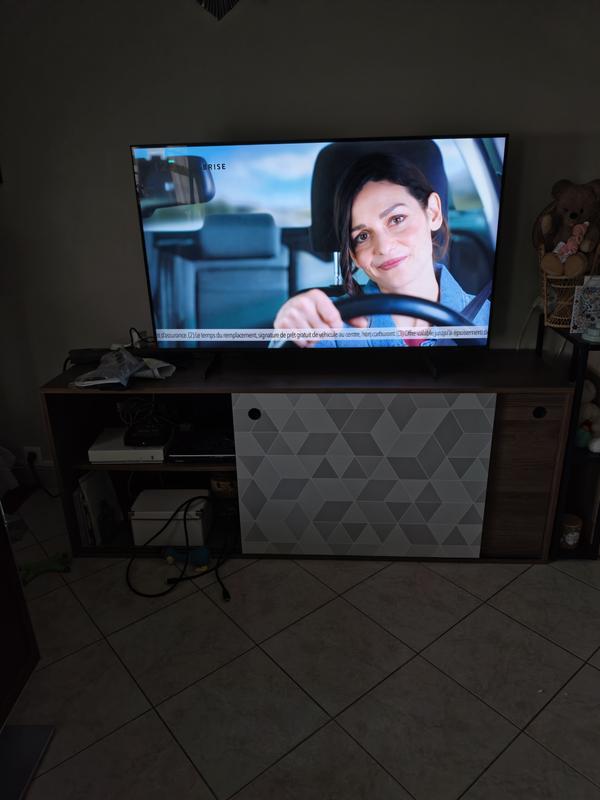
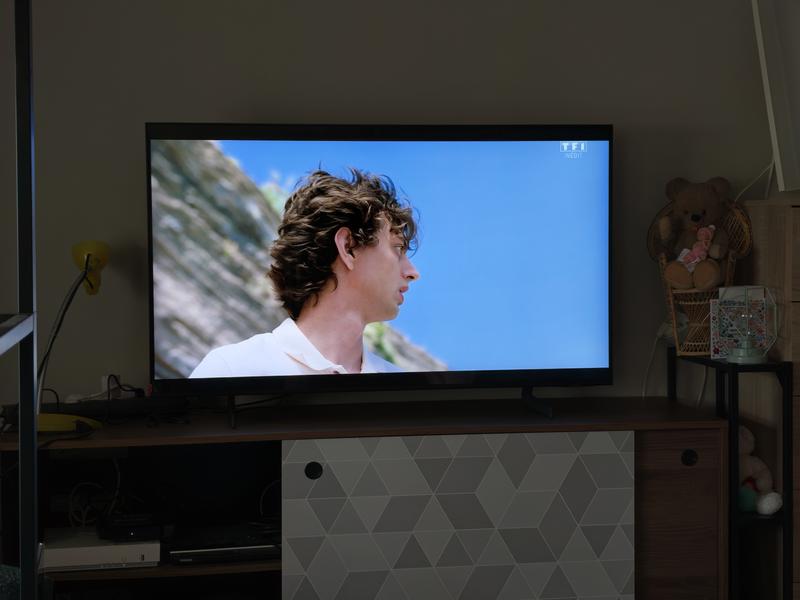
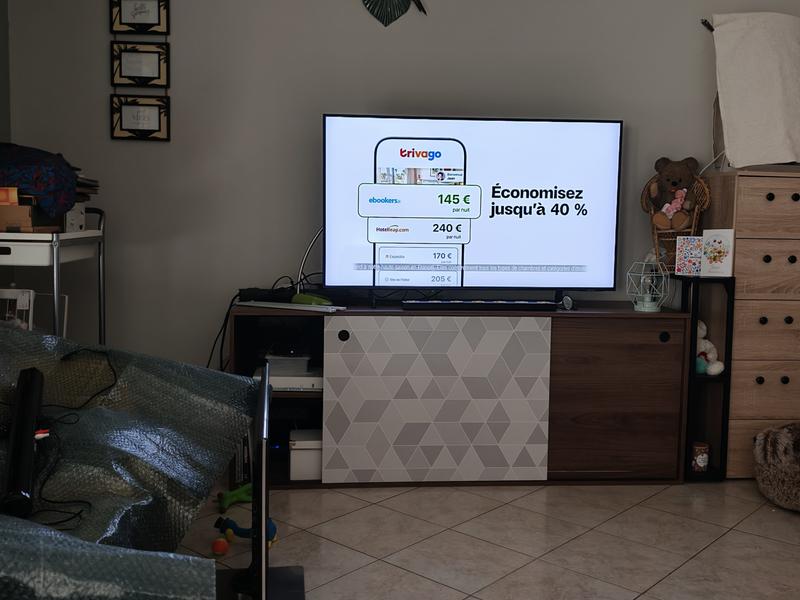
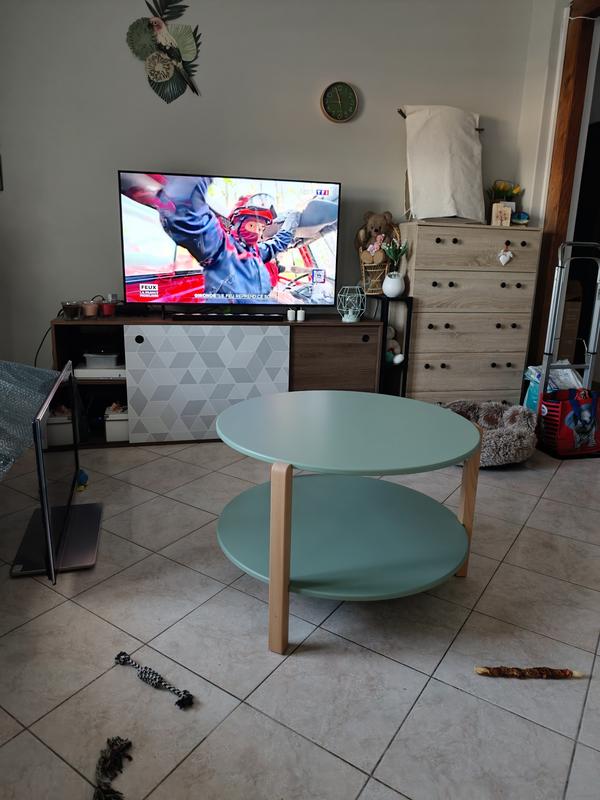
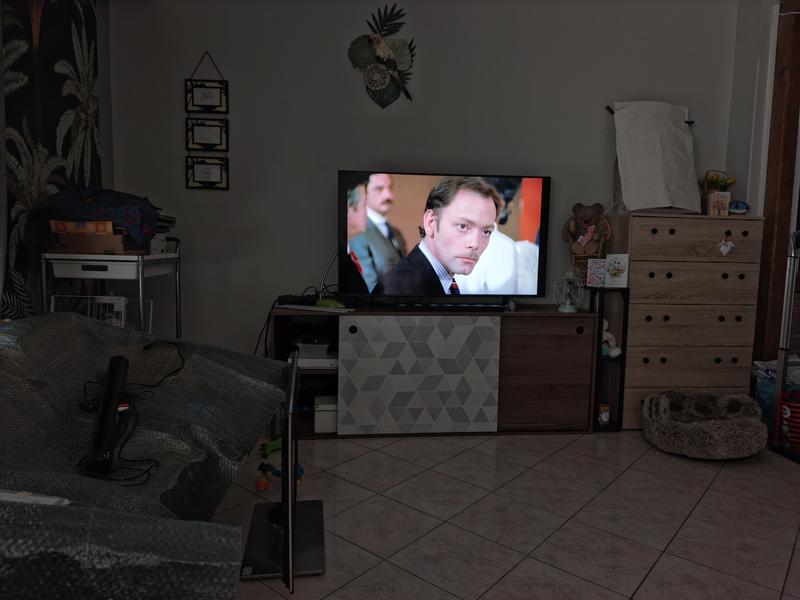
Vous nous inspirez...
Postez vos photos @laredoute #laredoute