Passer la galerie


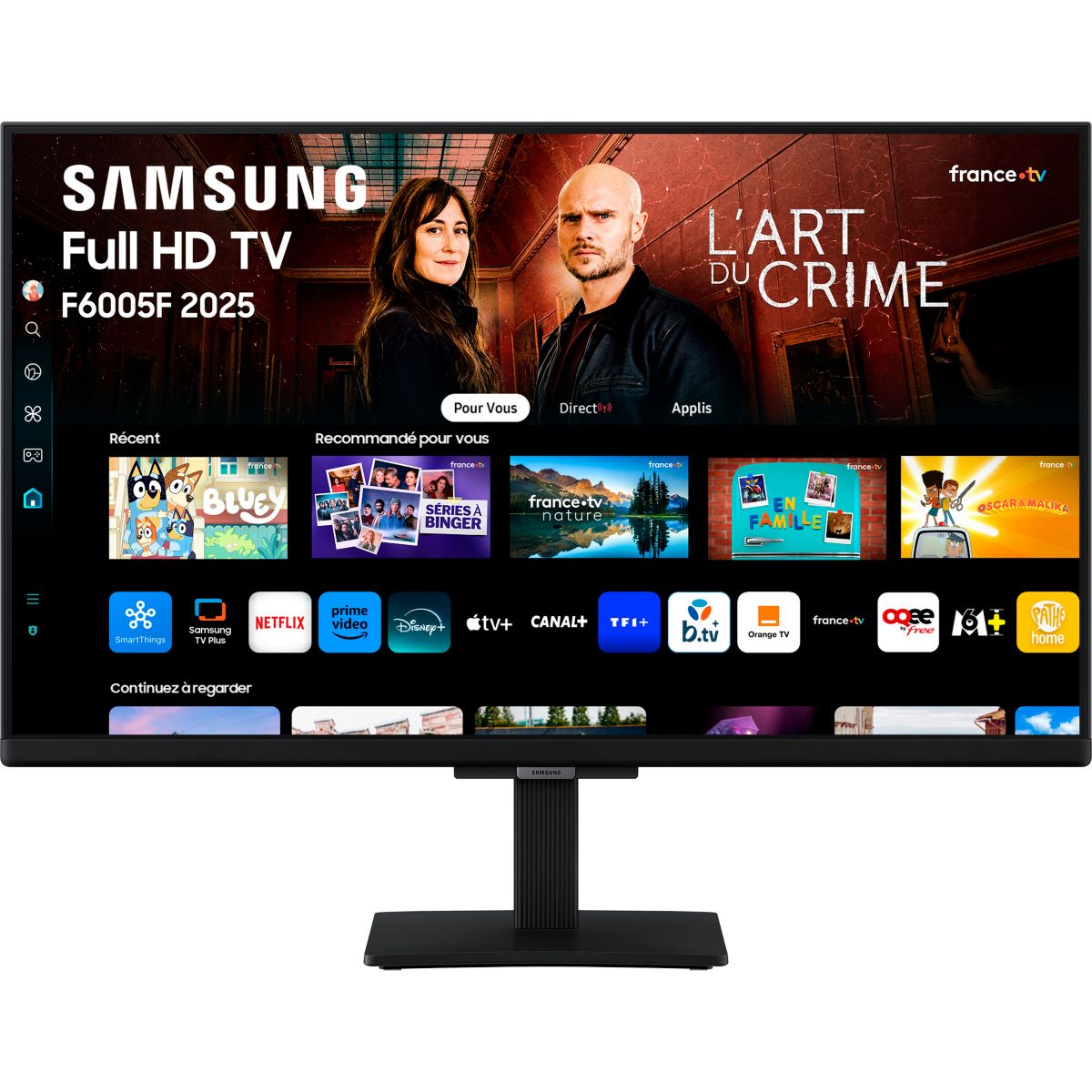
TV LED TU27F6005 (2025) 27" (68 cm)
Noir
-
Vendu et expédié par :Boulanger3,9/5 (1199)
-
Fabriqué à la demande Livraison sous 72h
- Livraison gratuite dès 399,00 €
- Retour gratuit
- Modes de livraison
- Retours gratuits sous 30 jours
- Livraison classique: boîte aux lettres, domicile
- Livraison dans la pièce de son choix (condition de la livraison à l’étage)
- Livraison en point Pickup La Poste ®
Articles similaires
TV LED TU27F6005 (2025) 27" (68 cm) noir SAMSUNG
La durée de garantie est de 2 ans.
| Image | ||
| Taille de l'écran | 69 cm (27,5") | |
| Technologie | LED , permet d'obtenir un contraste de lumière plus important et de réduire la consommation d'énergie | |
| Résolution | 1920 x 1080 pixels conditionnent la qualité d'image. Plus il y a de pixels, plus l'image est riche | |
| Définition | Full HD | |
| Fréquence de balayage native (Fluidité de l'image) | 50Hz affichent 50 images par seconde, fréquence idéale pour une TV quotidienne, regardez des films et séries. | |
| HDR | oui, permet d'augmenter le niveau de détail de l'image et son contraste | |
| Type de processeur | Hyper Real | |
| Son | ||
| Puissance | 2 x 10 Watts | |
| Traitement du son | Q-Symphony 2.0 | |
| Barre de son intégrée | Non | |
| Système audio | Système audio standard | |
| Connectiques vidéo | ||
| HDMI 2.1 | 2 ports pour une image très fluide, notamment pour une console de jeu nouvelle génération et un second appareil HDMI | |
| HDMI 1.4 | 0 | |
| Port USB | 0 | |
| Connectiques audio | ||
| HDMI ARC (Audio Return Chanel) | oui, permet d'utiliser la télécommande de votre TV pour allumer et régler le volume de votre ampli, barre de son, console de jeu branché en HDMI disposant également de la norme ARC | |
| Prise casque | Non | |
| Bluetooth | oui, permet d'envoyer le son de votre TV vers un casque ou une enceinte bluetooth | |
| TV connectée (Smart TV) | ||
| Système d'exploitation | TV connectée Tizen | |
| Le saviez-vous ? | une TV connectée a la capacité de se connecter au réseau internet et permet ainsi de faire des recherches, regarder des films et séries en streaming ou encore jouer à des jeux vidéo en ligne | |
| Applications opérateurs | Bouygues, Free, Orange, SFR | |
| Le saviez-vous ? | la box TV est intégrée via une application ce qui permet d'accéder aux contenus et services directement depuis le téléviseur | |
| Connectivité | ||
| WiFi | Oui | |
| Chromecast intégré | Non | |
| Assistant vocal intégré | bixby | |
| Le saviez-vous ? | l'assistant, permet d'effectuer une recherche par la voix pour accéder à des films, des émissions, mettre de la musique , augmenter le volume.... | |
| Réception | ||
| Tuner TNT HD | Oui | |
| Tuner satellite HD | Oui | |
| Fransat | Non | |
| Tuner câble | Oui | |
| Double tuner | non | |
| Gaming | ||
| Prise HDMI 2.1 | une image très fluide, notamment pour une console de jeu nouvelle génération | |
| Traitement d'image spécifique | Non concerné | |
| Confort d'utilisation | ||
| Pied(s) | Sur les côtés | |
| Nombre de télécommande(s) | 1 | |
| Type de télécommande | Classique sans pavé numérique | |
| Connectique déportée | non concerné | |
| Pieds déclinaisons | 4 pieds | |
| Support et fixation | ||
| Norme VESA | 100 x 100 mm | |
| Le saviez-vous ? | la norme d'interface VESA est la distance entre les 4 trous de fixation à l'arrière du téléviseur ( distance horizontale x distance verticale). Cette norme est utilisée pour la fixation de téléviseurs et d'autres écrans sur un support mural ou un pied. | |
| Consommation et économie d'énergie | ||
| Consommation pour 1000 heures de fonctionnement | 21.0 | |
| Consommation pour 1000 heures de fonctionnement en mode HDR | 31.0 | |
| Consommation en veille (watts) | 0.5 | |
| Le saviez-vous | Boulanger se base sur une moyenne du coût unitaire de 0.1940 €/ KWh pour l’électricité au tarif bleu EDF d'un contrat de 6kVa | |
| Coût annuel d'utilisation (basé sur 1000 heures) | 4.0 | |
| Informations complémentaires | ||
| Fabriqué en | Hongrie | |
| Garantie | 24.0 | |
| Disponibilité des pièces détachées (données fournisseur) | Pendant 7 ans, à compter de la date de fabrication | |
| Référence constructeur | TU27F6005 2025-27 pouces (68cm) | |
| Marque | SAMSUNG | |
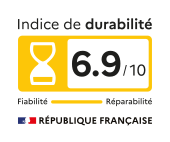
| Indice de durabilité | 6,9 | |
| Poids et Dimensions | ||
| LxHxP (avec pied) | 61.3 x 46.8 x 20 cm | |
| Poids avec pied | 3.5 | |
| Poids sans pied | 3.0 | |
| Dimensions du carton l x h x p | 72.1 x 42.3 x 9.8 cm | |
| Contenu du carton | ||
| Livré avec | Télécommande, Télécommande universelle à énergie solaire, Pied | |
Tailles Taille Unique
SAMSUNG" title="" />
SAMSUNG vous donne plus d'informations
La Redoute s'engage
-
29/07/2026applications connectées
possibilité d'avoir l'application orange sur ce téléviseur
Je recommande ce produitcat17200Âge 65 ans ou plusPublié à l'origine sur Samsung FranceTraduction automatiqueUne erreur s'est produite. Veuillez réessayer ultérieurement.Réponse de Samsung France, 29/07/2026Bonjour cat17200,
Merci beaucoup d'avoir choisi un produit Samsung !
Nous sommes ravis d'apprendre que notre TV Full HD correspond à vos besoins.
Nous vous recommandons de visiter notre site Samsung pour découvrir les nouveautés de cette année: https://www.samsung.com/fr/
Cordialement
Charlie, Service clients Samsung
, Service clients Samsung -
24/07/2026bon son
Nous cherchions une petite télé avec un bon son, c'est fait !
Je recommande ce produitpeg76Âge 65 ans ou plusPublié à l'origine sur Samsung FranceTraduction automatiqueUne erreur s'est produite. Veuillez réessayer ultérieurement.Réponse de Samsung France, 28/07/2026Bonjour peg76,
Nous sommes enchantés de vous savoir satisfait de votre achat, merci pour votre confiance !
Visitez notre site Samsung pour découvrir les dernières nouveautés de cette année: https://www.samsung.com/fr/
Nous espérons vous revoir très prochainement !
Cordialement
Charlie, Service clients Samsung
, Service clients Samsung -
15/07/2026Très bien
Vraiment très belle image et son vraiment superbe pour la taille de l’écran et parfait pour une cuisine comme télé d’appoint
Je recommande ce produitPatochon33Âge 65 ans ou plusPublié à l'origine sur Samsung FranceTraduction automatiqueUne erreur s'est produite. Veuillez réessayer ultérieurement.Réponse de Samsung France, 15/07/2026Bonjour Patochon33,
Merci beaucoup d'avoir choisi un produit Samsung !
Nous sommes heureux d'apprendre que notre TV Full HD réponde à vos besoins et que vous soyez satisfait de votre appareil.
Visitez notre site pour découvrir les dernières nouveautés et complétez votre écosystème Samsung: https://www.samsung.com/fr/
Nous espérons vous revoir très prochainement !
Cordialement
Alex, Service clients Samsung
, Service clients Samsung -
08/07/2026Déçus
Bien trops compliqué pour une personne agée !! Le produit est excellant, ce qui pose problème c'est l'accès à une application qu'on installe par une manipulation simple !!!
DincesoarPublié à l'origine sur Samsung FranceTraduction automatiqueUne erreur s'est produite. Veuillez réessayer ultérieurement.Réponse de Samsung France, 09/07/2026Bonjour Dincesoar,
Nous comprenons que votre expérience n'ait pas été conforme à vos attentes. La satisfaction de nos clients est une priorité, et nous sommes conscients de la situation frustrante que cela peut engendrer.
Pour installer des applications sur votre Smart TV, voici les étapes à suivre :
- Allumer votre téléviseur puis appuyez sur le bouton Smart Hub (icône Maison) de votre télécommande.
- Sélectionnez « Apps » puis l’icône de Recherche
- Écrivez le nom de l’application que vous souhaitez installer
- Sélectionnez l’application, appuyez sur le bouton de sélection pour que l’application soit téléchargée.
Si vous souhaitez déplacer une application, en bloquer l’accès ou encore la supprimer, suivez les étapes suivantes :
Allez dans « Apps » puis « Paramètres ». Sélectionnez l’application concernée. Choisissez dans le Menu ce que vous souhaitez faire :
- Supprimer
- Ajouter à la page d’accueil
- Verrouiller ou déverrouiller l’application
- Déplacer
- Réinstaller
- Afficher les infos
Si vous souhaitez supprimer l’application, appuyez sur « Supprimer ».
Afin de vous aider dans la prise en mains de votre TV Full HD, nous partageons avec vous le lien vers le guide de l'utilisateur disposnible sur: https://downloadcenter.samsung.com/content/UM/202507/20250712035125001/BN81-25561C-720_EUG_ROPDVBEUD_EU_FRA_250327.0.pdf
Découvrez également les conseils de notre communauté Samsung sur le fonctionnement de votre produit sur: https://www.samsung.com/fr/apps/samsung-members/
Nous restons à votre disposition.
Cordialement
Charlie, Service clients Samsung
, Service clients Samsung -
03/07/2026DECU
Je viens de remplacer mon ancien SAMSUNG 32 pouces de 2018 par ce nouveaux modèle et je suis très décu.
Mon ancien SAMSUNG possedais sur la télécommande une touche micro qui me permettais de changer de chaines, volume, directement à la voix.
Malgrés la description comme quoi ce nouveau téléviseur avais la fonction vocale "BIXBY" aucune touche micro sur la nouvelle télécommande.
Comment est-ce possible que 8 ans après vos téléviseur soit moins bien doté de cedtte fonction
Chacal92Âge 65 ans ou plusPublié à l'origine sur Samsung FranceTraduction automatiqueUne erreur s'est produite. Veuillez réessayer ultérieurement.Réponse de Samsung France, 03/07/2026Bonjour Chacal92,
Merci de partager vos impressions sur notre TV Full HD. Nous regrettons que votre expérience n'ait pas été à la hauteur de vos attentes.
Nous partageons avec vous quelques conseils afin de faire un usage optimal de votre télécommande: https://www.youtube.com/watch?v=q4cdDGfO764&t=2s .
Sachez aussi que vous pouvez utiliser votre smartphone comme télécommande. Si votre télévision n’est pas encore connectée à SmartThings, suivez les étapes ci-dessous :
Assurez-vous que votre smartphone et votre télévision sont connectés au même réseau Wi-Fi.
Lancez l’application SmartThings sur votre smartphone. Si elle n’est pas déjà installée sur votre téléphone, vous pouvez télécharger l’application SmartThings depuis Google Play ou depuis Apple Store. Si la télévision est automatiquement détectée, une fenêtre pop-up s’affiche. Appuyez sur « Ajouter maintenant » pour connecter votre téléviseur à votre smartphone. Si aucune fenêtre contextuelle n’apparaît, c’est que votre smartphone ne détecte pas automatiquement la télévision. Dans ce cas, appuyez sur l’icône + > Appareil > Ajouter un nouvel appareil > Chercher à proximité (selon la version Android). Ajoutez un appareil via l'application SmartThings Si l’appareil n’apparaît toujours pas dans cette liste, revenez en arrière et lancez une recherche manuelle en utilisant la barre de recherche ou en scannant le QR code situé sur l’appareil. Une fois la télévision détectée, un code PIN s’affiche sur son écran. Saisissez ce code dans l’application SmartThings pour autoriser la connexion entre votre smartphone et le téléviseur. Votre smartphone est désormais connecté à votre télévision et peut être utilisé comme télécommande. Les commandes pour éteindre et allumer la TV, pour accéder aux chaînes et pour régler le volume sont les mêmes que celles d’une télécommande universelle. Vous avez également accès au mode Mute (mettre la TV en mode Muet/Silencieux), au Menu de votre télévision, au Guide TV et à la fonction Retour. Appuyez sur l’icône « Plus d’Options » pour accéder à d’autres paramètres.
Découvrez également les conseils de notre communauté Samsung sur le fonctionnement de votre produit sur: https://www.samsung.com/fr/apps/samsung-members/
Nous tenons à vous assurer que vos commentaires ont été pris en compte dans notre démarche d'amélioration continue et nous espérons avoir l'opportunité de vous fournir une expérience plus positive à l'avenir.
Cordialement
Alex, Service clients Samsung
, Service clients Samsung -
24/06/2026super produit
Très bon rapport qualite prix. Tres focntionnelle même si j'aurai aimer un jack audio en plus.
Je recommande ce produitfabmriÂge 55 à 64 ansPublié à l'origine sur Samsung FranceTraduction automatiqueUne erreur s'est produite. Veuillez réessayer ultérieurement.Réponse de Samsung France, 25/06/2026Bonjour fabmri,
Merci beaucoup d'avoir choisi un produit Samsung !
Nous tenons à vous assurer que vos commentaires ont été pris en compte dans notre démarche d'amélioration continue.
Si vous avez d'autres suggestions spécifiques pour améliorer votre expérience, nous vous encourageons à les partager sur notre communauté: https://www.samsung.com/fr/apps/samsung-members/
Nous sommes déterminés à nous améliorer et espérons avoir l'opportunité de vous fournir une expérience plus positive à l'avenir.
Visitez notre site Samsung pour découvrir les dernières nouveautés de cette année: https://www.samsung.com/fr/
Cordialement
Alex, Service clients Samsung
, Service clients Samsung -
17/06/2026Belle Tv
Très belle télé, image magnifique, un boîtier déporté aurait ete judicieux pour les périphériques.
Un réglage d'image un peu complexe, si vous avez des infos je suis preneur. Très bon produit :)
Je recommande ce produitJusteMoiLoloKoiÂge 45 à 54 ansPublié à l'origine sur Samsung FranceTraduction automatiqueUne erreur s'est produite. Veuillez réessayer ultérieurement.Réponse de Samsung France, 18/06/2026Bonjour JusteMoiLoloKoi,
Nous vous remercions d’avoir partagé votre avis.
Nous tenons à vous assurer que vos commentaires ont été pris en compte dans notre démarche d'amélioration continue.
Si les réglages appliqués aux paramètres d’image ne vous conviennent pas ou si vous rencontrez des problèmes d’affichage récurrents, vous pouvez réinitialiser les paramètres. Pour cela, suivez les étapes suivantes: Menu > Paramètres > Image > Paramètres expert > Réinitialiser les paramètres de l’image. En validant cette étape, les réglages d’origine de l’affichage à l’écran c’est-à-dire les paramètres de l’image tels que prévus en sortie d’usine seront rétablis. Les autres types de paramètres (accès Wi-Fi, applications, liste des chaînes, audio) ne seront pas modifiés.
Vous pouvez aussi modifier le format de l’image en suivant les étapes suivantes :
Allez dans Menu >Paramètres > Image > Paramètres de format de l’image > Format de l’image. Vous pouvez modifier le format de l’image affichée à l’écran en sélectionnant l’une des options suivantes: 16:9 standard, Personnalisé, 4:3.
Sur certains modèles, il vous est possible de modifier automatiquement le format de l’image, selon ce que vous regardez.
Retrouvez également les conseils de notre communauté Samsung sur le fonctionnement de votre produit sur: https://www.samsung.com/fr/apps/samsung-members/
Cordialement
Charlie, Service clients Samsung

, Service clients Samsung -
14/05/2026Très bon 2nd téléviseur ou 1er car complet
Petit écran mais modèle très complet. Qualité d'image Samsung. Chaînes TV Samsung intéressantes. Télécommande un peu compliquée car beaucoup de petits boutons d'où 4 étoiles sinon 5.
Je recommande ce produitFox21Âge 55 à 64 ansPublié à l'origine sur Samsung FranceTraduction automatiqueUne erreur s'est produite. Veuillez réessayer ultérieurement.Réponse de Samsung France, 15/05/2026Bonjour Fox21,
Nous vous remercions d’avoir partagé votre avis.
Nous prenons chaque commentaire au sérieux dans notre engagement constant envers l'amélioration.
Nous partageons avec vous quelques conseils afin de faire un usage optimal de votre télécommande: https://www.youtube.com/watch?v=q4cdDGfO764&t=2s .
Sachez aussi que vous pouvez utiliser votre smartphone comme télécommande. Si votre télévision n’est pas encore connectée à SmartThings, suivez les étapes ci-dessous :
Assurez-vous que votre smartphone et votre télévision sont connectés au même réseau Wi-Fi.
Lancez l’application SmartThings sur votre smartphone. Si elle n’est pas déjà installée sur votre téléphone, vous pouvez télécharger l’application SmartThings depuis Google Play ou depuis Apple Store. Si la télévision est automatiquement détectée, une fenêtre pop-up s’affiche. Appuyez sur « Ajouter maintenant » pour connecter votre téléviseur à votre smartphone. Si aucune fenêtre contextuelle n’apparaît, c’est que votre smartphone ne détecte pas automatiquement la télévision. Dans ce cas, appuyez sur l’icône + > Appareil > Ajouter un nouvel appareil > Chercher à proximité (selon la version Android). Ajoutez un appareil via l'application SmartThings Si l’appareil n’apparaît toujours pas dans cette liste, revenez en arrière et lancez une recherche manuelle en utilisant la barre de recherche ou en scannant le QR code situé sur l’appareil. Une fois la télévision détectée, un code PIN s’affiche sur son écran. Saisissez ce code dans l’application SmartThings pour autoriser la connexion entre votre smartphone et le téléviseur. Votre smartphone est désormais connecté à votre télévision et peut être utilisé comme télécommande. Les commandes pour éteindre et allumer la TV, pour accéder aux chaînes et pour régler le volume sont les mêmes que celles d’une télécommande universelle. Vous avez également accès au mode Mute (mettre la TV en mode Muet/Silencieux), au Menu de votre télévision, au Guide TV et à la fonction Retour. Appuyez sur l’icône « Plus d’Options » pour accéder à d’autres paramètres.
Visitez notre site Samsung pour découvrir les dernières nouveautés de cette année: https://www.samsung.com/fr/
Nous espérons vous revoir très prochainement !
Cordialement
Charlie, Service clients Samsung
, Service clients Samsung
- Abonnez-vous maintenant pour 19€/an
Profitez en plus de prix exclusifs réservés aux clients La Redoute +.

Vous nous inspirez...
Postez vos photos @laredoute #laredoute